
يوضح هذا القسم للمنظمين كيفية إنشاء فعالية بتذاكر مقاعد محددة، بدءًا من تسجيل الدخول وحتى إرسال الفعالية للمراجعة والموافقة.
نظرة عامة
تُعد الفعاليات ذات المقاعد المحددة مثالية للحفلات الموسيقية، والعروض المسرحية، والمؤتمرات، أو أي فعالية يختار فيها الحضور مقاعدهم داخل مكان الفعالية.
• الخطوة 1
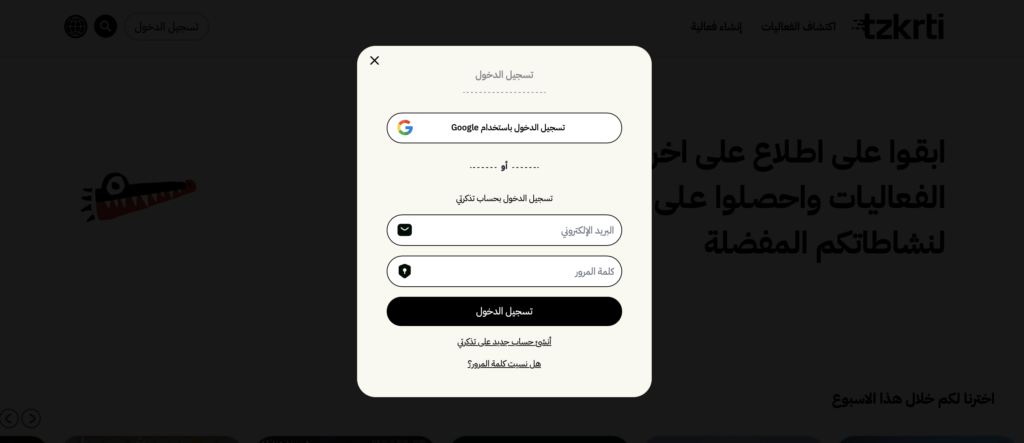
تسجيل الدخول إلى حساب المنظم
قم بتسجيل الدخول إلى حساب المنظم الخاص بك على تَذْكَرَتِي باستخدام البريد الإلكتروني وكلمة المرور.
• الخطوة 2
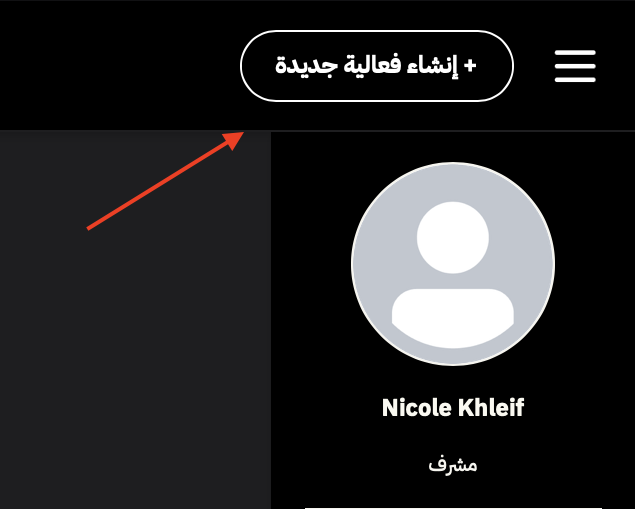
بدء إنشاء فعالية جديدة
من لوحة تحكم المنظم، اضغط على + إنشاء فعالية الموجود في الزاوية العلوية اليسرى من الشاشة.
• الخطوة 3
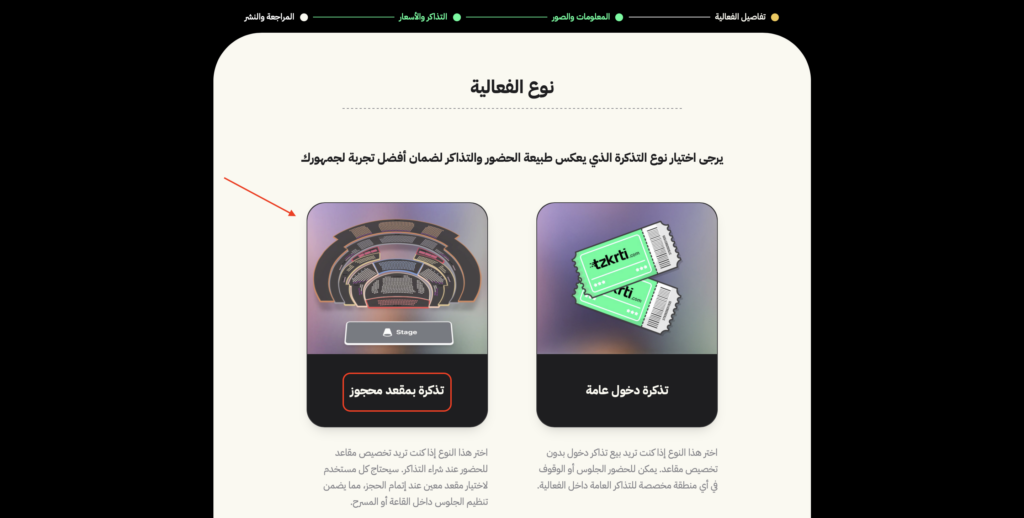
اختيار نوع الفعالية
اختر فعالية بتذاكر مقاعد محددة كنوع الفعالية.
يتيح هذا الخيار للحضور اختيار مقاعدهم داخل مكان الفعالية عند شراء التذاكر.
• الخطوة 4
اختيار لغة الفعالية
بعد اختيار نوع الفعالية، اختر اللغة التي تريد إنشاء الفعالية بها:
- العربية
- الإنجليزية
- العربية + الإنجليزية (الافتراضي)
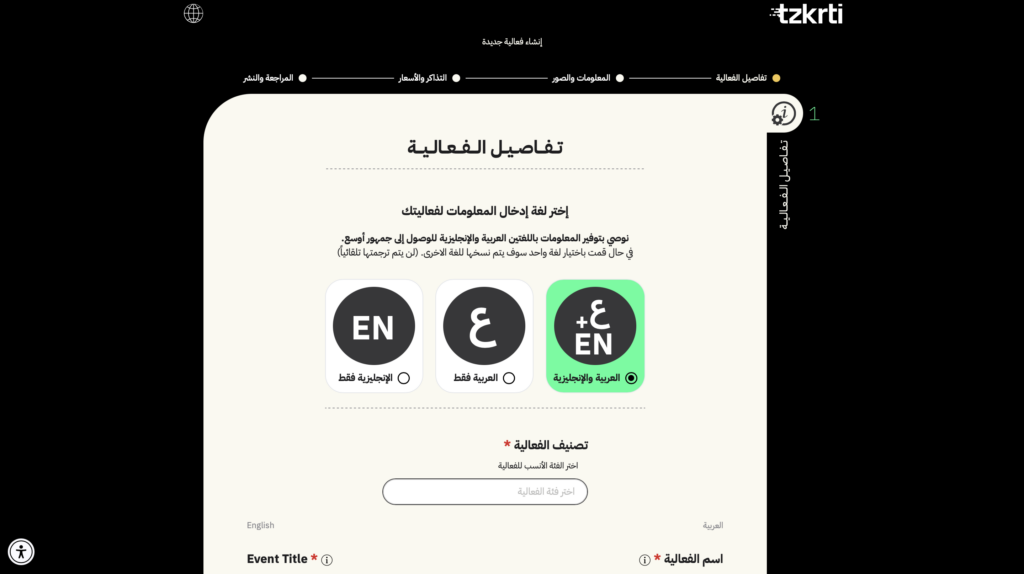
إذا اخترت لغة واحدة، ستظهر جميع الحقول بتلك اللغة فقط.
إذا اخترت العربية + الإنجليزية، يمكنك إدخال المحتوى بكلتا اللغتين.
إذا أدخلت المحتوى بلغة واحدة فقط، سيقوم النظام تلقائيًا بنسخه إلى اللغة الأخرى لتقليل التكرار اليدوي.
بعد الاختيار، تابع لإدخال تفاصيل الفعالية.
• الخطوة 5
إضافة تفاصيل الفعالية
في صفحة تفاصيل الفعالية، أدخل المعلومات المطلوبة:
- فئة الفعالية
- عنوان الفعالية
- وصف الفعالية
- الدولة
- المدينة
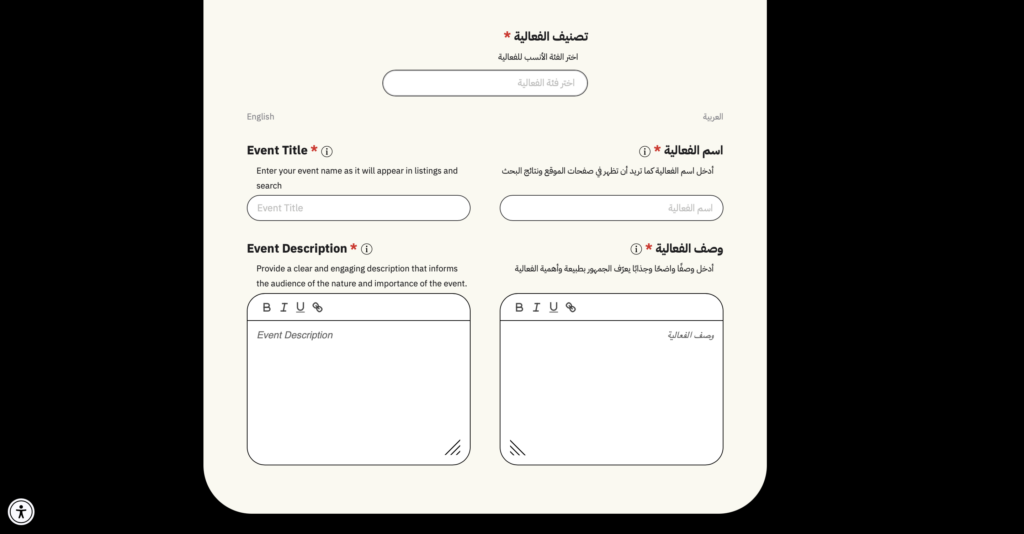
بعد ذلك، قم بتحديد تاريخ ووقت بداية ونهاية الفعالية.
بمجرد إكمال جميع الحقول المطلوبة، اضغط على التالي للانتقال إلى صفحة الميديا والمعلومات.
• الخطوة 6
رفع الميديا والمعلومات الإضافية
في صفحة الميديا والمعلومات، يمكنك تحسين صفحة الفعالية بالصور والمعلومات المفيدة.
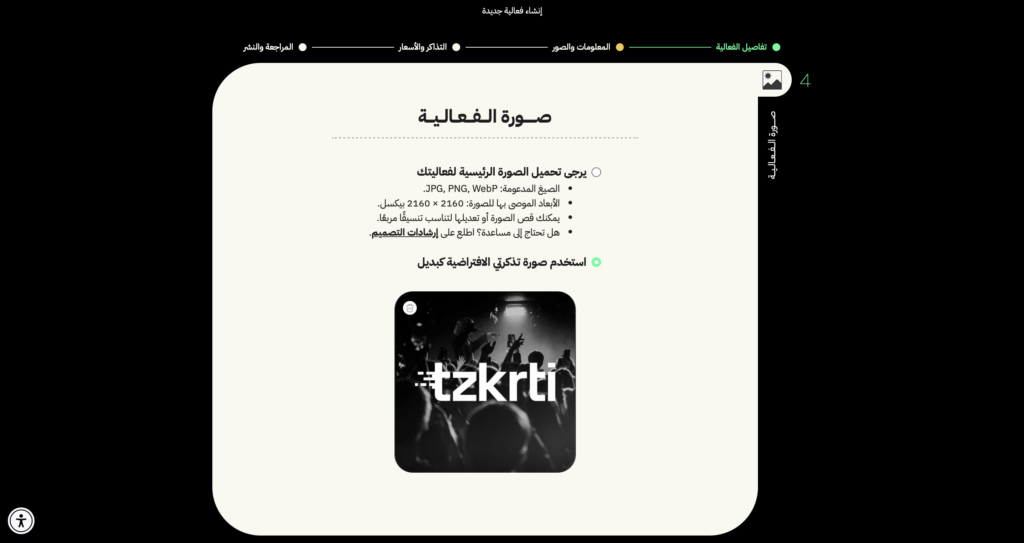
– صورة الفعالية
قم برفع صورتك الخاصة أو استخدم صورة افتراضية من تَذْكَرَتِي.
الحجم الموصى به: نسبة أبعاد 1:1 (2160 × 2160 بكسل).
– ملصق الفعالية
صورة تفصيلية (بوستر) لعرض الجدول أو الفنانين أو أبرز فقرات الفعالية.
– فيديو يوتيوب (اختياري)
أضف فيديو ترويجيًا أو تشويقيًا لزيادة التفاعل.
– جدول الفعالية (اختياري)
شارك برنامج الفعالية أو تسلسل الأنشطة.
– قسم معلومات مهمة (اختياري)
قم بإضافة معلومات مفيدة مثل:
- قيود العمر
- تفاصيل مواقف السيارات
- قواعد اللباس
- إرشادات المكان
توفير معلومات واضحة يساعد في بناء الثقة وتحسين تجربة الحضور.
اضغط على التالي عند الانتهاء.
• الخطوة 7
إعداد المقاعد والتذاكر
أنت الآن في قسم التذاكر ضمن مسار إنشاء الفعالية. هنا تقوم بتحديد كيفية عمل المقاعد والتسعير.
تحديد عدد المقاعد
أدخل إجمالي عدد المقاعد المتاحة في مكان الفعالية.
يساعد ذلك على إعداد توفر المقاعد بشكل دقيق.
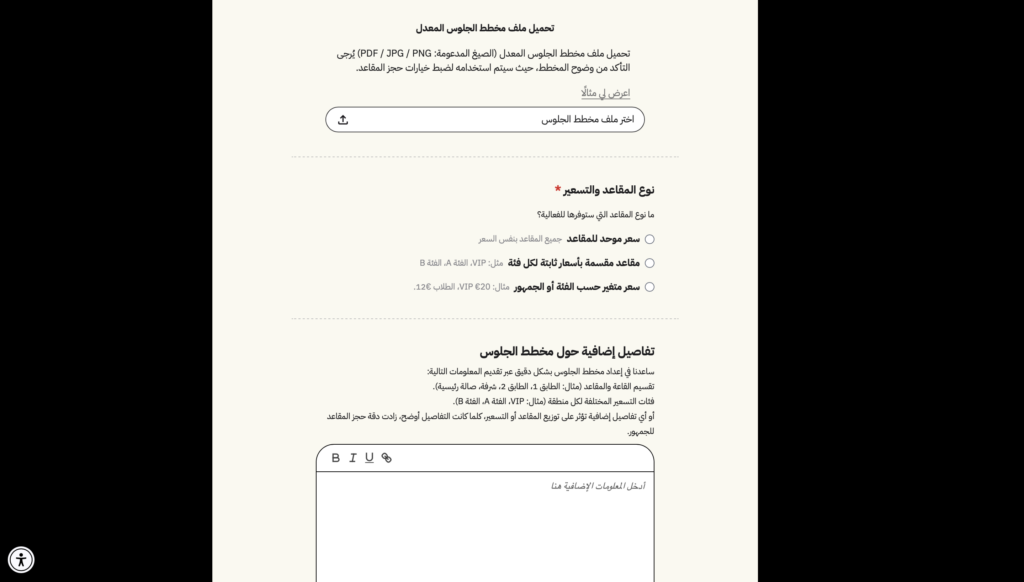
اختيار نوع المقاعد ونموذج التسعير
قم باختيار نوع المقاعد وهيكل التسعير. هذا الخيار مطلوب ويحدد كيفية تقسيم المقاعد وتسعيرها.
يمكنك اختيار أحد الخيارات التالية:
مقاعد بسعر موحد
جميع المقاعد تُباع بنفس السعر.
مقاعد بفئات وأسعار ثابتة
يتم تقسيم المقاعد إلى فئات (مثل VIP، الفئة A، الشرفة)، ولكل فئة سعر ثابت.
تسعير متغير
تختلف أسعار المقاعد حسب الموقع أو الطلب أو معايير مخصصة.
رفع مخطط قاعة الفعالية
قم برفع مخطط قاعة الفعالية لمساعدة فريقنا في إنشاء خريطة المقاعد بشكل دقيق.
الصيغ المقبولة:
- JPG
- PNG
يجب أن يوضح المخطط بوضوح الأقسام والصفوف وتفاصيل توزيع المقاعد.
إضافة تفاصيل المقاعد
في مربع تفاصيل المقاعد، قم بإضافة تعليمات إضافية لمساعدة فريقنا في إعداد خريطة المقاعد بدقة.
يمكنك تضمين معلومات مثل:
- تقسيم المقاعد والصفوف (مثل: الطابق الأرضي، الطابق الأول، الشرفة)
- فئات الأسعار (مثل: VIP، الفئة A، الفئة B)
- أي قواعد أو ملاحظات خاصة بالمقاعد
كلما كانت التفاصيل أوضح، كانت خريطة المقاعد أكثر دقة.
بعد إكمال جميع الحقول المطلوبة، اضغط على التالي للمتابعة.
• الخطوة 8
المراجعة والنشر
قم بمراجعة الفعالية بعناية باستخدام صفحة المعاينة.
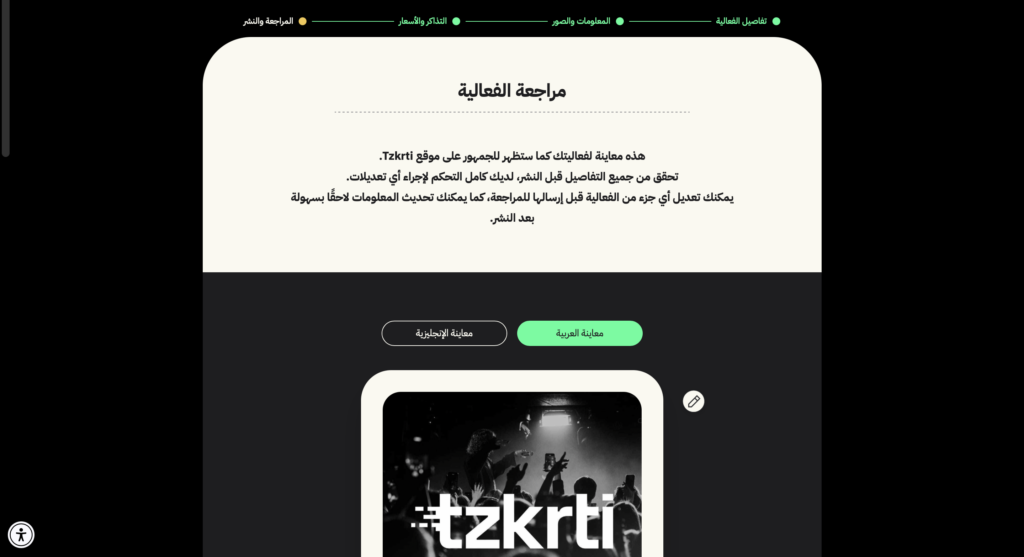
تأكد من أن تفاصيل الفعالية وإعداد التذاكر صحيحة.
ستعكس المعاينة اللغة أو اللغات التي اخترتها سابقًا.
إذا كان كل شيء صحيحًا، اضغط على نشر.
سيتم إرسال فعاليتك إلى فريق عمل تَذْكَرَتِي للمراجعة والموافقة.
ماذا يحدث بعد النشر؟
- يقوم فريق العمل بمراجعة الفعالية للتأكد من دقتها والتزامها بالسياسات
- سيتم إشعارك بمجرد الموافقة على الفعالية
- بعد الموافقة، ستصبح الفعالية متاحة وسيتمكن الجمهور من اختيار مقاعدهم وشراء التذاكر