
يوضح هذا القسم للمنظمين كيفية إنشاء فعالية RSVP مجانية، بدءًا من تسجيل الدخول وحتى إرسال الفعالية للمراجعة والموافقة.
نظرة عامة
تُعد فعاليات RSVP المجانية مثالية للفعاليات العامة التي تتطلب التسجيل دون أي دفع. يمكن للحضور حجز أماكنهم مسبقًا، مما يساعد المنظمين على إدارة الحضور والسعة بشكل فعال.
• الخطوة 1
تسجيل الدخول إلى حساب المنظم
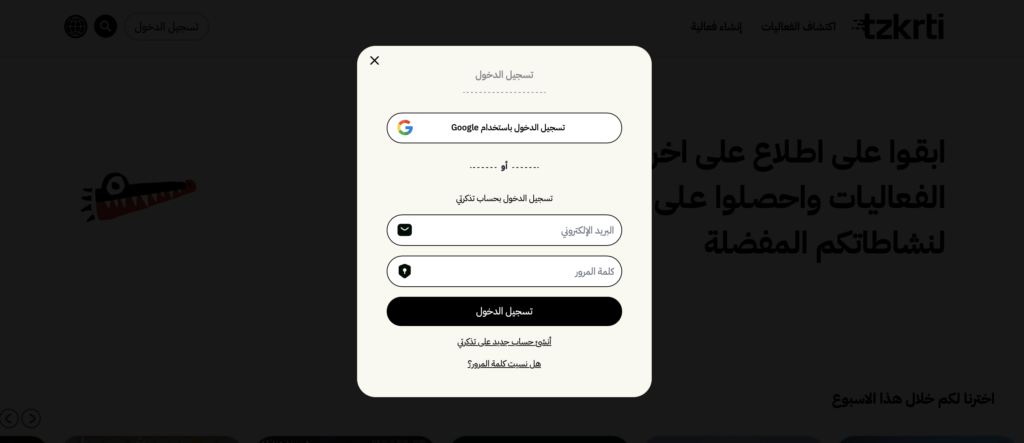
قم بتسجيل الدخول إلى حساب المنظم الخاص بك على تَذْكَرَتِي باستخدام البريد الإلكتروني وكلمة المرور.
• الخطوة 2
بدء إنشاء فعالية جديدة
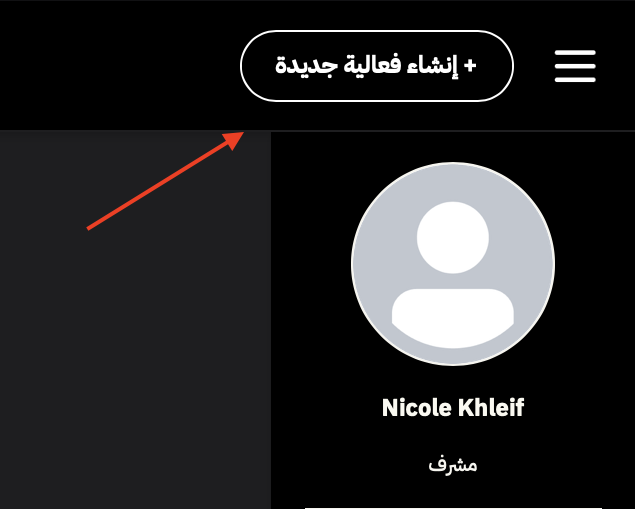
من لوحة تحكم المنظم، اضغط على + إنشاء فعالية الموجود في الزاوية العلوية اليسرى من الشاشة.
• الخطوة 3
اختيار نوع الفعالية
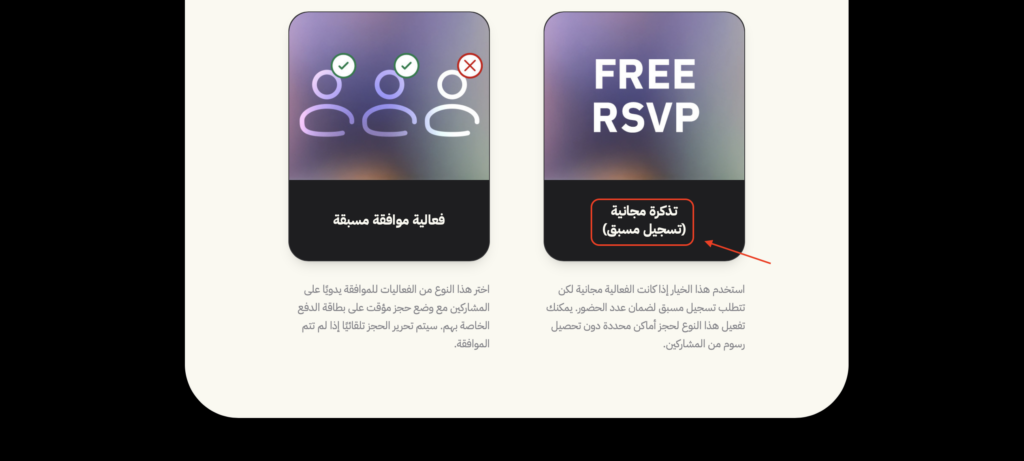
اختر RSVP مجانية كنوع الفعالية.
يتيح هذا الخيار للحضور التسجيل مجانًا وحجز أماكنهم مسبقًا دون الحاجة إلى الدفع.
• الخطوة 4
اختيار لغة الفعالية
بعد اختيار نوع الفعالية، اختر اللغة التي تريد إنشاء الفعالية بها:
- العربية
- الإنجليزية
- العربية + الإنجليزية (الافتراضي)
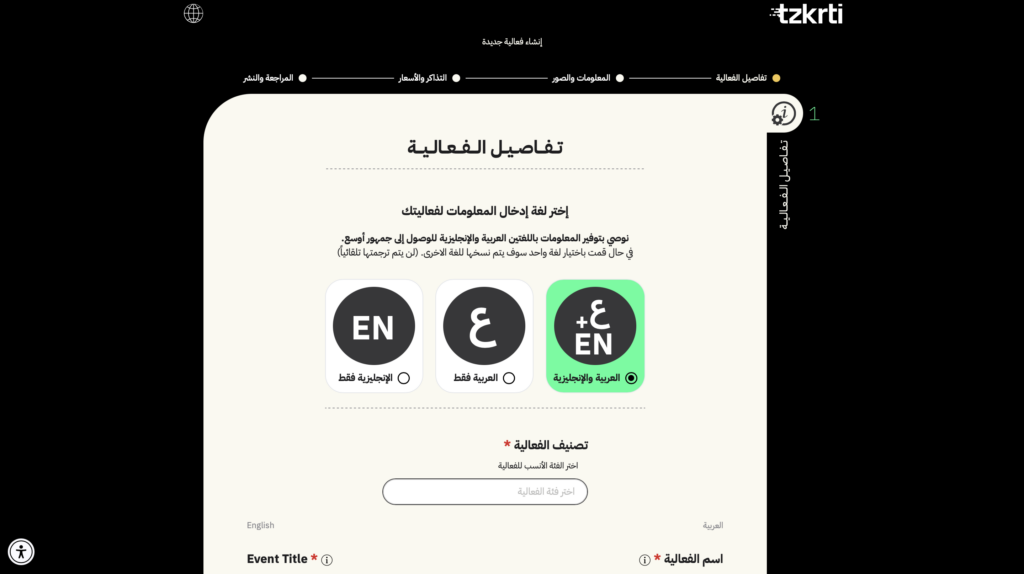
إذا اخترت لغة واحدة، ستظهر جميع الحقول بتلك اللغة فقط.
إذا اخترت العربية + الإنجليزية، يمكنك إدخال المحتوى بكلتا اللغتين.
إذا أدخلت المحتوى بلغة واحدة فقط، سيقوم النظام تلقائيًا بنسخه إلى اللغة الأخرى لتقليل التكرار اليدوي.
بعد الاختيار، تابع لإدخال تفاصيل الفعالية.
• الخطوة 5
إضافة تفاصيل الفعالية
في صفحة تفاصيل الفعالية، أدخل المعلومات المطلوبة:
- فئة الفعالية
- عنوان الفعالية
- وصف الفعالية
- الدولة
- المدينة
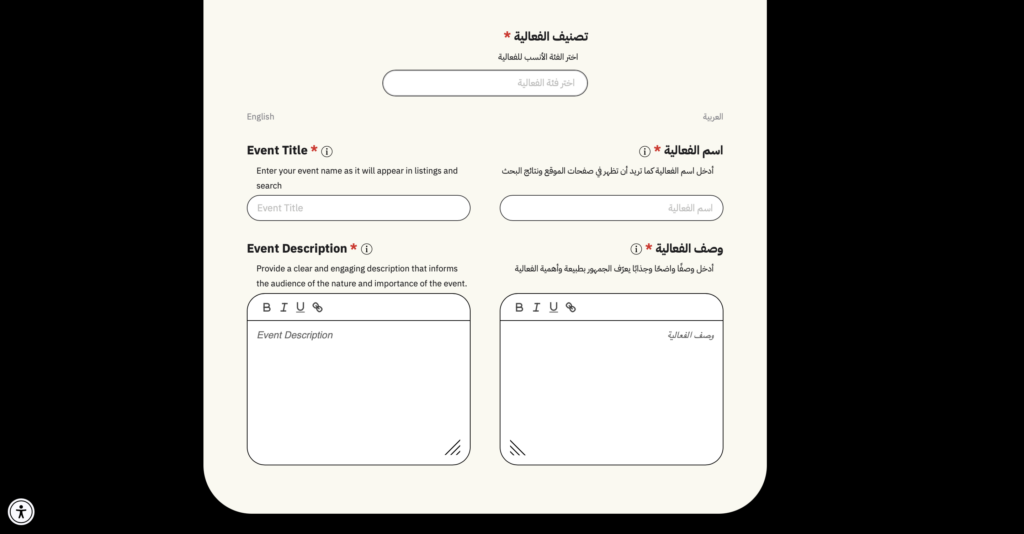
بعد ذلك، قم بتحديد تاريخ ووقت بداية ونهاية الفعالية.
بمجرد إكمال جميع الحقول المطلوبة، اضغط على التالي للانتقال إلى صفحة الوسائط والمعلومات.
• الخطوة 6
رفع الميديا والمعلومات الإضافية
في صفحة الميديا والمعلومات، يمكنك تحسين صفحة الفعالية بالصور والمعلومات المفيدة.
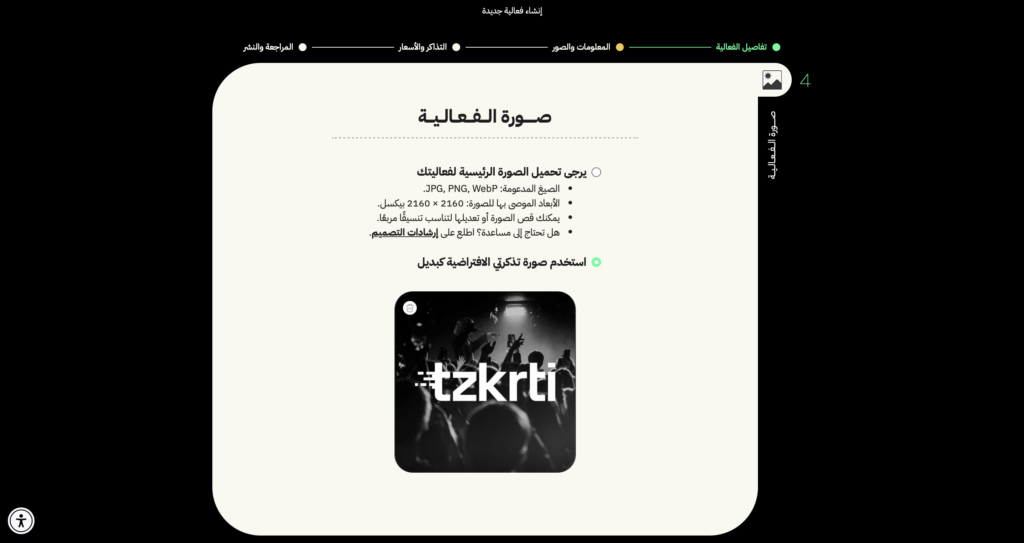
– صورة الفعالية
قم برفع صورتك الخاصة أو استخدم صورة افتراضية من تَذْكَرَتِي.
الحجم الموصى به: نسبة أبعاد 1:1 (2160 × 2160 بكسل).
– ملصق الفعالية
صورة تفصيلية (بوستر) لعرض الجدول أو الفنانين أو أبرز فقرات الفعالية.
– فيديو يوتيوب (اختياري)
أضف فيديو ترويجيًا أو تشويقيًا لزيادة التفاعل.
– جدول الفعالية (اختياري)
شارك برنامج الفعالية أو تسلسل الأنشطة.
– قسم معلومات مهمة (اختياري)
قم بإضافة معلومات مفيدة مثل:
- قيود العمر
- تفاصيل مواقف السيارات
- قواعد اللباس
- إرشادات المكان
توفير معلومات واضحة يساعد في بناء الثقة وتحسين تجربة الحضور.
اضغط على التالي عند الانتهاء.
• الخطوة 7
إعدادات RSVP والحقول المخصصة
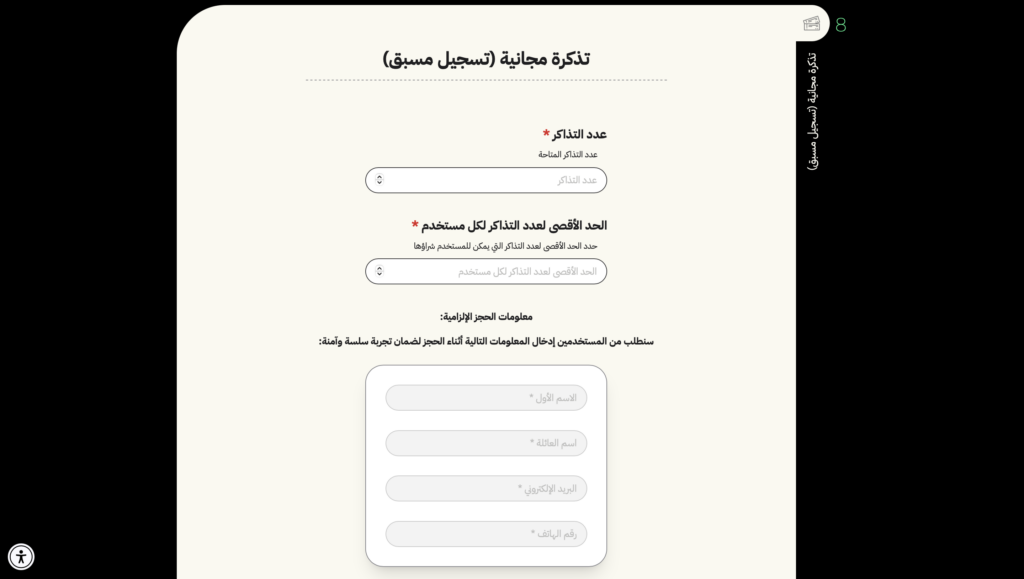
أنت الآن في قسم إعدادات RSVP، حيث يمكنك إدارة حدود الحضور وجمع معلومات إضافية من الحضور.
تحديد حدود RSVP
ابدأ بتحديد:
- الحد الأقصى لعدد التسجيلات (RSVP) المتاحة
- الحد الأقصى لعدد التسجيلات لكل مستخدم
تساعد هذه الحدود في إدارة السعة وضمان وصول عادل للحضور.
إضافة حقول مخصصة (اختياري ولكن موصى به)
تتيح لك فعاليات RSVP إضافة حقول مخصصة لجمع معلومات إضافية قبل تأكيد التسجيل.
تكون الحقول المخصصة مفيدة في الحالات التالية:
- التحقق من أهلية العمر
- جمع أسماء المستخدمين على وسائل التواصل الاجتماعي
- طلب هوية أو مستندات
- جمع معلومات إضافية للتخطيط أو التحكم في الدخول
أنواع الحقول المتاحة
عند إضافة حقل مخصص، يمكنك الاختيار من بين:
- نص
- بريد إلكتروني
- رقم هاتف
- مربع اختيار
- اسم مستخدم إنستغرام
- تاريخ
- الجنس
- رفع ملف
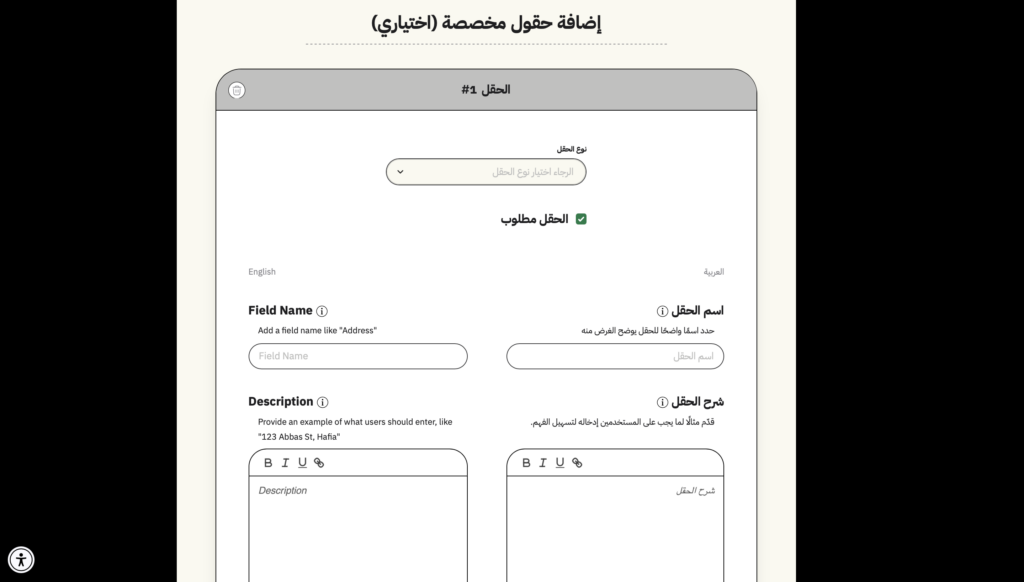
إنشاء حقل مخصص
لإنشاء حقل مخصص:
اختر نوع الحقل.
أدخل اسم الحقل (ما سيظهر للحضور).
أضف وصفًا يوضح المعلومات المطلوبة.
بعد الحفظ، سيظهر الحقل في نموذج التسجيل.
إذا كانت فعاليتك تتطلب عدة أسئلة، اضغط على إضافة حقل آخر وكرر نفس العملية.
بعد الانتهاء، اضغط على التالي للمتابعة.
• الخطوة 8
إعداد حقول الموافقة المسبقة
في هذه الخطوة، تقوم بتحديد المعلومات المطلوبة من الحضور قبل مراجعة طلب التسجيل.
يمكنك استخدام الحقول المخصصة لجمع معلومات مثل:
- الخلفية المهنية
- المجال
- البريد الإلكتروني
- حسابات وسائل التواصل الاجتماعي
- المستندات المرفوعة
- أسباب الحضور
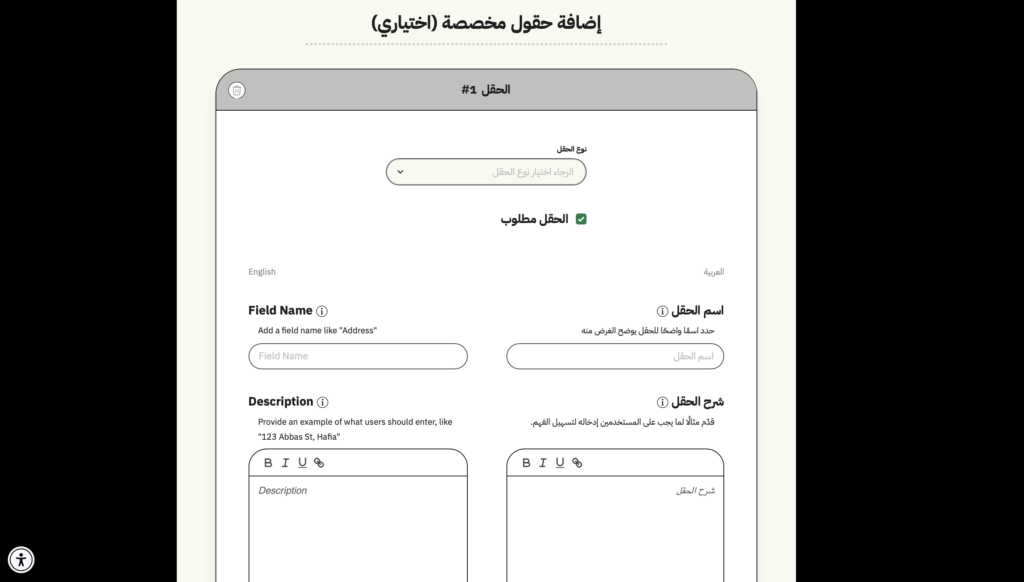
يمكنك الاختيار من بين عدة أنواع من الحقول، مثل:
- نص
- بريد إلكتروني
- رقم
- مربع اختيار
- اسم مستخدم إنستغرام
- تاريخ
- الجنس
- رفع ملف (JPG، PNG، PDF)
يمكن تحديد كل حقل كـ مطلوب أو اختياري.
الحقول المطلوبة يجب إكمالها قبل أن يتمكن الحضور من إرسال طلب التسجيل، بينما يمكن تخطي الحقول الاختيارية.
يمكنك إضافة الحقول أو تعديلها أو حذفها في أي وقت قبل نشر الفعالية.
ماذا يحدث بعد النشر؟
- يقوم فريق العمل بمراجعة الفعالية للتأكد من دقتها والتزامها بالسياسات
- سيتم إشعارك بمجرد الموافقة على الفعالية
- بعد الموافقة، ستصبح الفعالية متاحة وسيتمكن الحضور من التسجيل فورًا